Painel de comando para quem opera múltiplas streams com mais controle, menos abas e um fluxo único entre YouTube e Twitch.
Gerencie vários canais, acompanhe players e chats ao mesmo tempo e alterne entre contas sem perder o controle operacional.
O painel foi pensado para quem precisa de rapidez no dia a dia: links, estúdio, autenticação, observação e organização no mesmo lugar.
4 canaisao mesmo tempo
YouTube + Twitchno mesmo fluxo
Players e chatsorganizados numa mesa só
Feito para operação real de streamMenos troca de abas, mais controle. Uma mesa central para acompanhar, organizar e agir rápido.
⚠ SISTEMA EM TESTES
Beta em desenvolvimento. Não realize pagamentos.
Como obter acesso?
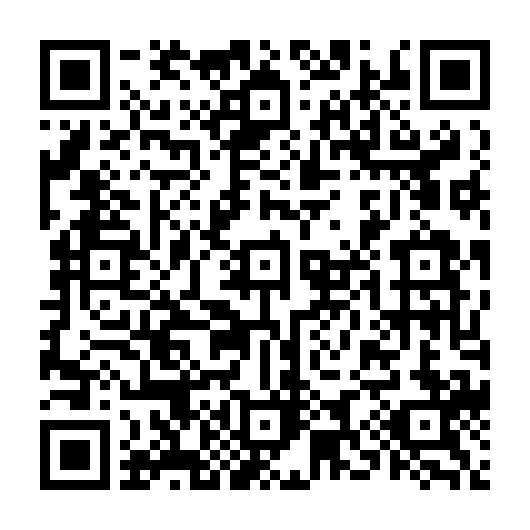
1️⃣Faça o pagamento: Escaneie o QR Code abaixo e conclua a compra da sua licença.
2️⃣Envie os dados no suporte: Depois do pagamento, mande o comprovante e o e-mail que será usado no acesso.
3️⃣Liberação e senha: Nossa equipe cadastra seu acesso no banco de dados e envia um e-mail para redefinir sua senha. Se não encontrar, verifique a caixa de spam. Após criar a senha, seu painel estará pronto para uso.
🕘 Horário de Liberação: Segunda a Sábado, das 09h às 17h.
Marque quais lives e chats você quer ver. O layout muda automaticamente.
📺 Seleção de Telas
Somente 1
Somente 2
Somente 3
Somente 4
Todas
💬 Seleção de Chats
Somente 1
Somente 2
Somente 3
Somente 4
Todos
Desativar
Ordem
Layout dos players
Layout dos chats
Ao expandir
Links e busca de lives
Fechar
🔗 Links de transmissão
⭐ Canais favoritos
Salvar favoritos
Use URL do YouTube/Twitch, @handle, ID do canal ou twitch:canal. A busca acontece somente quando você clicar em Buscar.
Buscar
Buscar
Buscar
Buscar
Buscar
Buscar
Buscar
Buscar
⚙ Conexões do Painel
Fechar
⚙ Geral
🔴 YouTube
🟣 Twitch
Atalhos (Macros)
Buscar minhas lives
🔄 Atualizar
🗑
O canal é preenchido automaticamente pela conta conectada. Se necessário, ajuste manualmente.
🔄 Atualizar
🗑
O canal é preenchido automaticamente pela conta conectada. Se necessário, ajuste manualmente.
🔄 Atualizar
🗑
O canal é preenchido automaticamente pela conta conectada. Se necessário, ajuste manualmente.
🔄 Atualizar
🗑
O canal é preenchido automaticamente pela conta conectada. Se necessário, ajuste manualmente.
Como usar
Quando houver conta conectada, o canal pode ser preenchido automaticamente. Se quiser monitorar outro canal, ajuste manualmente o campo ou use Link Manual YT/TW.
Como obter
Importar (PC)
Exportar (PC)
Puxar do Drive
Salvar no Drive
O backup inclui todas as configurações do painel, inclusive tokens, senhas e chaves. Guarde o arquivo e a conta do Drive em local seguro. O Google Drive exige a API ativa.
Cada perfil guarda nomes, canais ativos e chaves.
Dica: dois cliques no nome do perfil para alterar.
Conectar...
Desconectar
Desconectado
Conectar...
Desconectar
Desconectado
Vinculada a:
Conta 1
Conectar...
Desconectar
Desconectado
Vinculada a:
Conta X
Conectar...
Desconectar
Desconectado
Vinculada a:
Conta X
Conectar...
Desconectar
Desconectado
Conectar...
Desconectar
Desconectado
🧪 Check List
PC
❓ Como obter
Usado para conectar as contas do YouTube pelo navegador no PC.
❓ Como obter
Sem API, likes/views ficam “—”.
XBOX / TV
❓ Como obter
Use as credenciais OAuth do tipo
TVs e dispositivos de entrada limitada.
Elas são usadas somente no login por código do Xbox.
Esses dados pertencem ao projeto Google de cada cliente e ficam
salvos somente neste navegador.
Atualizar API
Use esta aba só para dados da Twitch. Aqui ficam as credenciais do app, o endereço de retorno e os escopos do login roxo.
❓ Como obter
Identificador do aplicativo criado no Twitch Developer Console.
AUTO
O painel usa automaticamente a URL aberta no navegador. Quando o site estiver no ar, esse campo vai mostrar o domínio publicado para copiar e colar na Twitch.
FULL
Permissões pedidas no login da Twitch. Pode começar com o mínimo.
Atualizar Twitch
Detalhes da live
Fechar
0/100
0/5000
0/500
Link da Live: —
Buscado via YouTube Data API (com sua API Key) ou via OAuth.
Remover Capa
Dica: Arraste e solte uma imagem aqui. A imagem se ajusta automaticamente para 16:9. Max: 2MB (Regra do YouTube)
Arraste e solte uma foto aqui. Ela será ajustada para 16:9. Max: 2MB (Regra do YouTube)
📅 Programar transmissão
01 - Canal 01:
02 - Canal 02:
03 - Canal 03:
04 - Canal 04:
Aqui estão todas as lives futuras programadas nas suas contas conectadas.
🔄 Atualizar Lista
Últimas transmissões encerradas encontradas nas contas conectadas.
🔄 Atualizar Lista
As chaves são carregadas no login e mantidas em cache. Use a atualização manual somente quando houver alteração no YouTube.
🔄 Atualizar chaves
👁️
📋
Conecte o canal para atualizar
👁️
📋
Conecte o canal para atualizar
👁️
📋
Conecte o canal para atualizar
👁️
📋
Conecte o canal para atualizar
👁️
📋
Conecte o canal para atualizar
👁️
📋
Conecte o canal para atualizar
Twitch Studio
Fechar
Aes rpidas
Editar dados da transmissão
Abre a tela de edição no Estúdio de Transmissão.
Adicionar marcador
Marca momentos importantes da live.
Faz um clipe disso!
Atalho visual para cortes.
Raid de canal
Reserva um atalho de raid.
Gerenciar metas
Card compacto de metas.
Streamando juntos
Reserva um espao para collab.
Limpar histrico do chat
Limpa o chat da Twitch com um clique.
Chat somente emotes
Modo rpido de chat.
Chat para seguidores
Filtro rpido do chat.
Modo Escudo
Proteo rpida da comunidade.
Interromper raids
Bloqueio temporrio de raids.
Ajuda - Guia de Uso do Painel
Fechar
⚙ Geral
🔴 YouTube
🟣 Twitch
Refazer Tour Guiado
Visão geral do painel
O Stream Pilot KD foi organizado para operar múltiplas transmissões no mesmo lugar. A mesa principal reúne telas, chats, status, atalhos e estúdios separados para YouTube e Twitch, reduzindo a troca de abas durante a live.
Como o painel está dividido
Geral: links das transmissões, contas, backup e ajustes centrais da operação.
YouTube: OAuth, API do Google, criação e controle da live pelo estúdio.
Twitch: Client ID, escopos automáticos, conexão por conta e fluxo do Twitch Studio.
Links, canais e comportamento automático
Os slots aceitam link ou ID do YouTube e também canal/link da Twitch. Quando o painel identifica Twitch, ele troca o visual daquele slot para roxo, usa o player da Twitch e ajusta os atalhos públicos para a plataforma correta.
Contas e plataformas
O seletor YT/TW define qual plataforma aquela conta vai autenticar.
Em YT, o campo representa o nome da conta conectada.
Em TW, esse mesmo campo vira o canal da Twitch usado no slot correspondente.
Se a conta Twitch não estiver conectada, o painel não mostra player, chat nem pílula de observação naquele slot.
Conta Twitch não pode ser vinculada a outra conta para evitar mistura de credenciais entre plataformas.
Modos e janelas importantes
Modo Streamer: foca na operação principal da mesa.
Multi view: escolhe quais telas e chats ficam visíveis.
Estúdio de Transmissão: concentra o agendamento, as listas e a edição principal das lives.
YouTube Studio: abre em janela própria para ajustar capa, título, descrição, tags e outros dados editoriais da live no YouTube.
Twitch Studio: abre em janela própria com ações rápidas; o card Editar dados da transmissão envia para a aba Twitch do estúdio.
As janelas podem ser fechadas pelo botão Fechar ou clicando fora da janela.
🔧 Console Debug
O painel possui um comando de diagnóstico para conferir rapidamente o estado da operação. Para abrir, clique 5 vezes rapidamente na bolinha vermelha ao lado de “Painel”, no canto superior esquerdo. Para fechar, clique no × do próprio console.
Ambiente atual: informa PC ou Xbox, navegador, ambiente local ou publicado e tempos da sessão.
Contas: lista separadamente todas as conexões salvas de YouTube e Twitch, mesmo quando as duas plataformas estão conectadas na mesma conta. Também mostra a conexão auxiliar da API Twitch e identifica qual Twitch está sendo usada nas consultas.
Consultas: exibe quanto falta para as próximas atualizações do YouTube e da Twitch.
Consumo e sincronização: apresenta o uso diário de cada API, resposta, duração e falhas consecutivas.
Internet, cache e abas: indica a conexão, a origem do cache e qual aba está responsável pelas consultas.
Privacidade: o Console Debug não exibe tokens, Client ID, Client Secret ou outras credenciais e não altera as configurações do painel.
Backup e utilidades
Importar / Exportar (PC): trabalha com backup local completo, incluindo credenciais, tokens, senhas e chaves.
Puxar / Salvar no Drive: faz o mesmo backup completo na nuvem, quando a API do Google Drive estiver ativa. O usuário deve proteger o arquivo e o acesso ao Drive.
Bloco de Notas: janela flutuante com múltiplas abas e salvamento automático.
Suporte: abre a central de tickets para duvidas, bugs e melhorias.
No centro da tela, v na barra de pesquisa Google drive API e depois em Google drive API.
Na janela que abrir clique no botão azul Ativar.
Pronto: Se o botão já estiver como Gerenciar, significa que o Drive já está liberado. Pode fechar a aba.
Novas Funcionalidades e Controles
Mesa de Corte e Modo Espectador
A pílula de status no topo de cada vídeo controla a live. O botão Iniciar / Encerrar faz o controle manual da sua transmissão. Para monitorar um canal externo, use Link/Busca/Favoritos. O painel identifica YouTube ou Twitch, ajusta o visual e impede ações de encerramento em transmissões externas.
Atualização Individual de Links
Na aba Configuração, ao lado de cada link colado, há um botão Atualizar. Ele permite dar um refresh cirúrgico em apenas uma das telas, sem recarregar o painel inteiro.
Vínculo de Contas e Conjuntos
Se você possui vários canais sob o mesmo login, vincule as contas adicionais. Ao vincular, surge o campo Nome do Conjunto. Isso agrupa as contas sob um nome único e ajuda a identificar rapidamente qual renovacao pertence ao mesmo pacote.
Como o YouTube funciona no painel
A operação do YouTube fica dividida entre Conexões, a aba YouTube do Estúdio de Transmissão e os controles da mesa. A janela de conexões cuida do OAuth e da API; o estúdio concentra edição e programação; e a mesa mostra status, métricas e ações rápidas.
🧱 Google Cloud - Projeto, OAuth e YouTube API
Preparando o Google Cloud
Quando abrir o Google Cloud Console, você verá uma tela Google Cloud "Olá (SEU NOME)...". Na caixa, selecione "Eu concordo com os..." e clique em "Concordar e continuar".
No canto superior esquerdo clique em "Selecione um projeto".
Na tela que abrir, no canto superior direito, clique em "Novo projeto".
Na tela de Novo projeto, em "Nome do projeto", coloque o nome que desejar e depois clique no botão azul "Criar".
Na página que abrir, na barra de pesquisa do centro, digite "APIs e serviços" e clique em "APIs e serviços".
Clique no retângulo com seu nome. Se ele não aparecer, atualize a página.
No menu da esquerda clique em "Tela de permissão OAuth".
Confirme se no menu da esquerda está em "Visão geral". Nessa tela pode aparecer uma faixa amarela no centro "Configurar tela de consentimento" e clique nele. Na próxima janela clique em "Vamos começar" no centro da tela. Se esse botão amarelo "Configurar tela de consentimento" não aparecer, é só clicar em "Vamos começar".
Na tela seguinte, preencha tudo o que aparece nesse fluxo: em Informações do app, escolha um nome para o app e selecione o seu e-mail de suporte; em Público, marque Externo e clique em Avançar; em Dados de contato, informe novamente o seu e-mail; e em Concluir, aceite os termos, clique em Continuar e depois no botão azul "Criar".
Criar o OAuth para PC
Na página que aparecer, no canto direito, clique em "Criar um cliente OAuth".
Clique em "Tipo de aplicativo" e escolha "Aplicativo da Web".
Em "Nome", coloque o nome que desejar.
Em "Origens JavaScript autorizadas", clique em "+ Adicionar URI" e adicione este site: https://streampilotkd.pages.dev
Desça até achar o botão azul "Criar".
Na janela que abrir, copie e guarde o ID do cliente e a Chave secreta do cliente (Client Secret). Os dois dados são usados no campo OAuth do YouTube para PC do Stream Pilot KD.
Se fechar essa janela, abra APIs e serviços > Credenciais, localize IDs do cliente OAuth 2.0 e clique no nome do cliente criado para consultar novamente o ID e o Secret.
Criar um OAuth secundário para Xbox / TV
O Xbox usa um cliente OAuth separado do PC. Crie esse segundo cliente dentro do mesmo projeto Google Cloud; não substitua as credenciais do PC.
Abra APIs e serviços > Credenciais no mesmo projeto usado pelo Stream Pilot KD.
Clique em + Criar credenciais e depois em ID do cliente OAuth.
Em Tipo de aplicativo, escolha TVs e dispositivos de entrada limitada.
Escolha um nome que identifique o acesso do Xbox, por exemplo Stream Pilot KD - Xbox, e clique em Criar.
Copie o ID do cliente e a Chave secreta do cliente (Client Secret) desse novo cliente.
No Stream Pilot KD, abra Conexões > YouTube, destrave OAuth do YouTube para Xbox, cole os dois dados nos campos correspondentes, trave novamente e clique em Atualizar API.
Criando o YouTube API
Na barra de pesquisa no centro da tela, pesquise YouTube Data API v3 e clique em YouTube Data API v3.
A tela que abrir é do YouTube Data API v3. Clique no botão azul "Ativar". Se você já tiver passado por aqui, aparecerá "Gerenciar".
Na tela que abrir, clique no canto esquerdo superior em Credenciais.
Na tela que abrir, clique em azul em "+ Criar credenciais" e depois em "Chave de API".
Abrir uma aba no canto direito. Em "Nome", coloque o nome que desejar.
Em "Restrição do aplicativo", deixe Nenhum.
Em "Restrições da API", deixe "Não restringir a chave" e clique no botão azul "CRIAR".
Na tela seguinte, em "Sua chave de API", copie e guarde. Usaremos no Stream Pilot KD. Depois clique em Fechar.
Pronto, agora já podemos ir para o Stream Pilot KD.
Colando no Stream Pilot KD
Clique em "Conexões".
Vá para a aba "YouTube" (quase no centro da tela na parte de cima).
Destrave o campo OAuth do YouTube para PC, cole o ID do cliente e o Client Secret. Depois trave novamente o campo.
Destrave o campo e cole a chave em YouTube API Key Única. Depois trave novamente o campo.
Clique em Atualizar API.
Pronto, sua Conexão Google (OAuth) e a YouTube API Key Única estão configuradas.
Fique de olho: se der "Acesso bloqueado", siga os passos abaixo.
Erro 403: Acesso bloqueado (App não verificado)
Se ao tentar conectar a sua conta (OAuth) o Google exibir uma tela preta dizendo "Acesso bloqueado: o app não concluiu o processo de verificação", siga este caminho:
No centro da tela, vá em APIs e Serviços e depois em Tela de permissão OAuth (topo esquerdo).
Depois, no menu à esquerda, clique em Público-alvo.
Logo abaixo, na seção de Usuários de teste, adicione o e-mail usado para entrar no OAuth.
Consumo de Quota da API do YouTube
O YouTube fornece gratuitamente 10.000 pontos de quota por dia (chamados de tokens no painel). A quota reinicia à meia-noite no horário do Pacífico, normalmente às 4h ou 5h no horário de Brasília, conforme o horário de verão dos Estados Unidos. Quando a aba fica oculta, o monitoramento periódico entra em Modo Soneca e deixa de consumir.
Atualização Automática: normalmente 1 ponto por ciclo de 15 segundos, consultando de 1 a 4 lives juntas. Enquanto uma live programada aguarda sinal, o mesmo ciclo pode usar uma consulta agrupada adicional. Não existe mais uma segunda verificação paralela de 10 segundos.
Ao abrir o painel: 0 pontos se não houver live salva; normalmente 1 ponto se houver uma ou mais lives salvas.
Ao trocar de aba: voltar antes de 10 minutos não gera uma consulta extra imediata. Depois de 10 minutos, o painel faz 1 validação agrupada. O monitoramento normal de 15 segundos é retomado ao voltar.
Estúdio de Transmissão: ao abrir, cada login OAuth do YouTube faz 1 consulta de transmissões, compartilhada entre Programar, Agendadas, Últimas e Detalhes. Se as 6 contas usam o mesmo OAuth, essa lista custa apenas 1 ponto. O cache dura 5 minutos, é reaproveitado após F5 e entre outras abas abertas do Stream Pilot. Trocar entre as telas nesse período consome zero.
Buscar minhas lives: faz uma busca nova por login OAuth e reaproveita o mesmo resultado para todos os painéis e chaves ligados a ele. As chaves que ainda precisarem de confirmação são consultadas juntas.
Ações dentro do Estúdio: criar, editar, iniciar, encerrar ou excluir atualiza o cache imediatamente. A live nova aparece em Agendadas e em Usar como base sem esperar 5 minutos e sem uma leitura extra apenas para confirmar a própria alteração. O botão Atualizar continua ignorando o cache quando você quiser uma conferência manual no YouTube.
Programar Nova Live: aproximadamente 200 pontos.
Salvar Alterações (Detalhes): 50 pontos para textos/privacidade, mais 50 se também mudar as opções da transmissão e mais 50 se mudar a capa. Se nada for alterado, o consumo é zero.
Mesa de Corte: iniciar ou encerrar consome 50 pontos. A confirmação fica para o ciclo normal de 15 segundos, sem duas leituras extras logo após o comando.
Calculadora do Monitoramento Diário
segundos
horas
Custo estimado do monitoramento:1920pontos/dia (de 10.000)
Na configuração atual de 15 segundos, o monitoramento consome cerca de 1.920 pontos em 8 horas ou 5.760 pontos em 24 horas. A calculadora não inclui criação, edição, troca de capa ou comandos manuais.
Como a Twitch funciona no painel
A integração da Twitch agora é dividida entre Conexões, Twitch Studio e a aba Twitch do Estúdio de Transmissão. A janela de conexões cuida do acesso à API; o Twitch Studio organiza atalhos; e o estúdio recebe a edição dos dados da transmissão.
O aplicativo da Twitch deve ser do tipo Público e não utiliza Client Secret. No PC, o login abre em uma janela normal da Twitch; no Xbox, o painel mostra o QR Code e o código de ativação. Nos dois casos, o login recebe renovação automática.
Na janela que abrir, clique em + Registrar seu aplicativo.
Escolha um nome para o app do painel.
Em OAuth Redirect URLs, cole exatamente este link: https://streampilotkd.pages.dev/
Em Categoria, selecione "Website Integration".
Depois selecione "Público" e clique no botão roxo "Criar".
Depois de clicar em criar, a tela vai mudar; então clique em "Gerenciar".
Lá embaixo haverá o "ID do cliente"; copie esse código e guarde, pois vamos usá-lo no Stream Pilot KD.
Colando no Stream Pilot KD
Clique em "Conexões".
Vá para a aba "Twitch" (quase no centro da tela na parte de cima).
Destrave o campo e cole a chave em ID do Cliente Twitch. Depois trave novamente o campo.
Clique em Atualizar Twitch.
Pronto, seu ID do Cliente Twitch está configurado.
Twitch Studio e edição da live
O botão Twitch Studio abre uma janela separada com ações rápidas. Os cards podem ser adicionados ou removidos da área principal. Ao clicar em Editar dados da transmissão, o painel abre o Estúdio de Transmissão já na aba Twitch.
Central de Suporte KD
Fechar
Abra um ticket. Sua mensagem ser enviada diretamente para kd.dev.software@gmail.com.
IMG/PDF
Opcional. Envie uma foto ou PDF do comprovante.
Remover anexo
Limite: 650 KB para caber junto do ticket.
Enviar Ticket
Visualizar capa
Origem:
Fechar
Origem:
Resoluo:
Central Admin
Tickets, check list e futuros atalhos internos do modo admin.
Fechar
Tickets
🧪 Check List
Buscando tickets no banco de dados...
Automtico
✍ Manual
Leitura rápida do estado atual do painel e das estruturas principais.
Simular alerta
Rodar novamente
Checklist manual para validar os fluxos visuais e funcionais do site.